Étagère
Tout ce que vous glissez, au même endroit
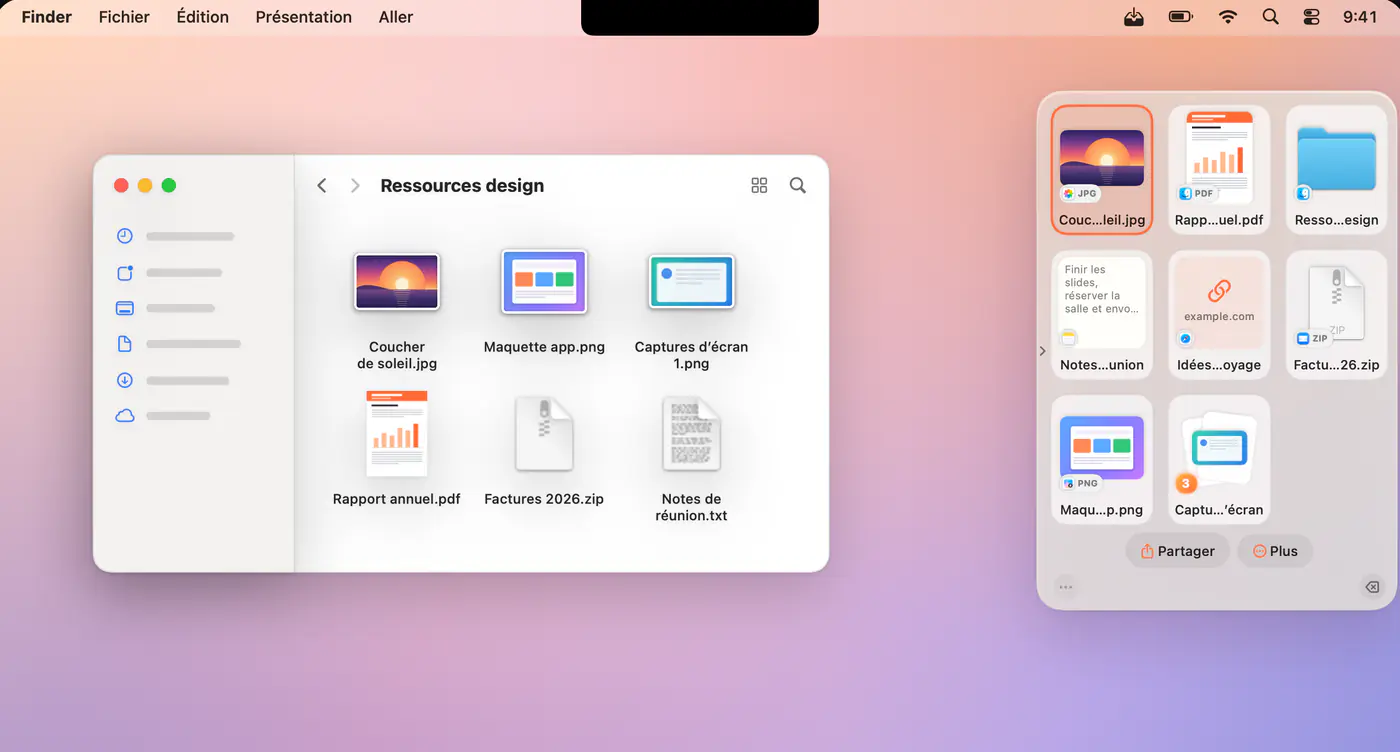
Fichiers, dossiers, images, textes, liens, e-mails, événements et contacts. Coup d'œil, sélection multiple, piles et contrôle complet au clavier.

La poche qui manquait à votre Mac
Glissez un fichier : une patte de chat l'attrape et le range sur l'étagère. Pouch capture et annote aussi l'écran, l'enregistre en GIF ou en vidéo, et convertit vos fichiers. Sans compte, et rien ne quitte votre Mac.
Essayez : attrapez un fichier et faites-le glisser vers la patte.
Faire glisser un fichier d'une fenêtre à l'autre, c'est garder le bouton enfoncé en cherchant la bonne fenêtre. Avec Pouch, vous le lâchez en chemin et vous le reprenez quand vous êtes prêt.
Commencez à faire glisser un fichier, une image, un texte ou un lien : la patte sort du bord de l'écran.
Déposez-le sur la patte : elle le range sur l'étagère. Le fichier d'origine ne bouge pas.
Changez de fenêtre, d'espace ou d'app en plein écran, puis faites-le glisser là où il faut.
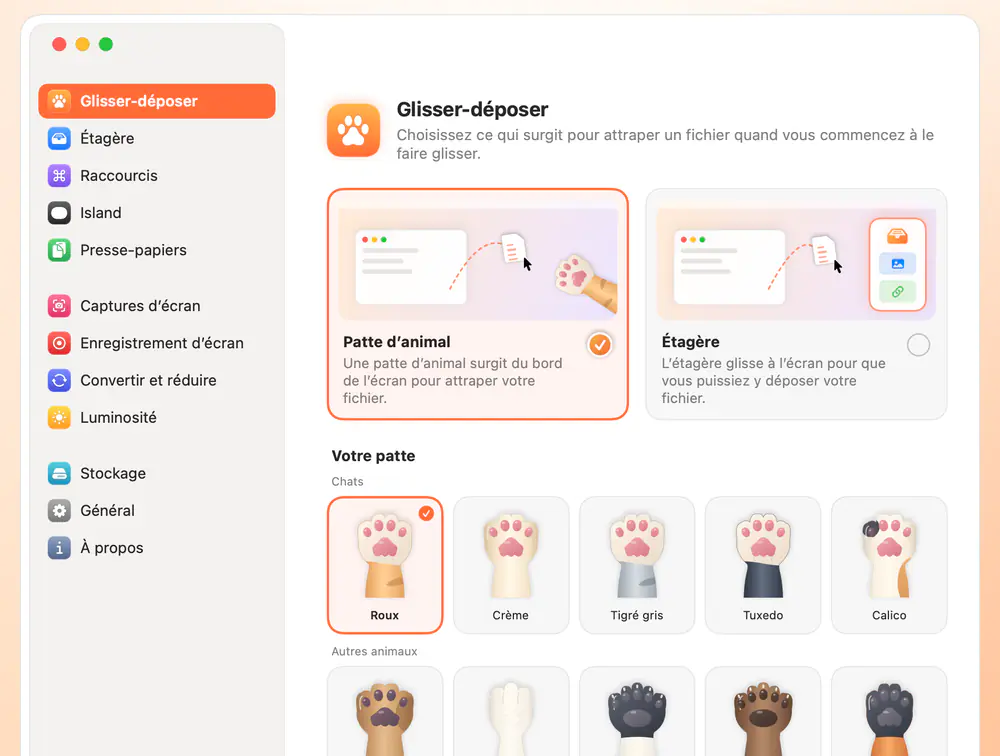
Cinq pelages de chat, un chien, un lapin, un panda, un ours ou un renard, et maintenant une girafe, trois serpents, une pieuvre et un teckel. Essayez les pattes ici : celle du bureau change avec. Vous préférez la méthode classique ? L'étagère peut glisser à l'écran à la place.






Aléatoire : un compagnon différent sort à chaque fois, parmi ceux que vous cochez dans les réglages.
Les petits outils qu'on cherche tous les jours, rangés au même endroit, dans la barre des menus. Chacun s'active ou se coupe dans les réglages.
Fichiers, dossiers, images, textes, liens, e-mails, événements et contacts. Coup d'œil, sélection multiple, piles et contrôle complet au clavier.
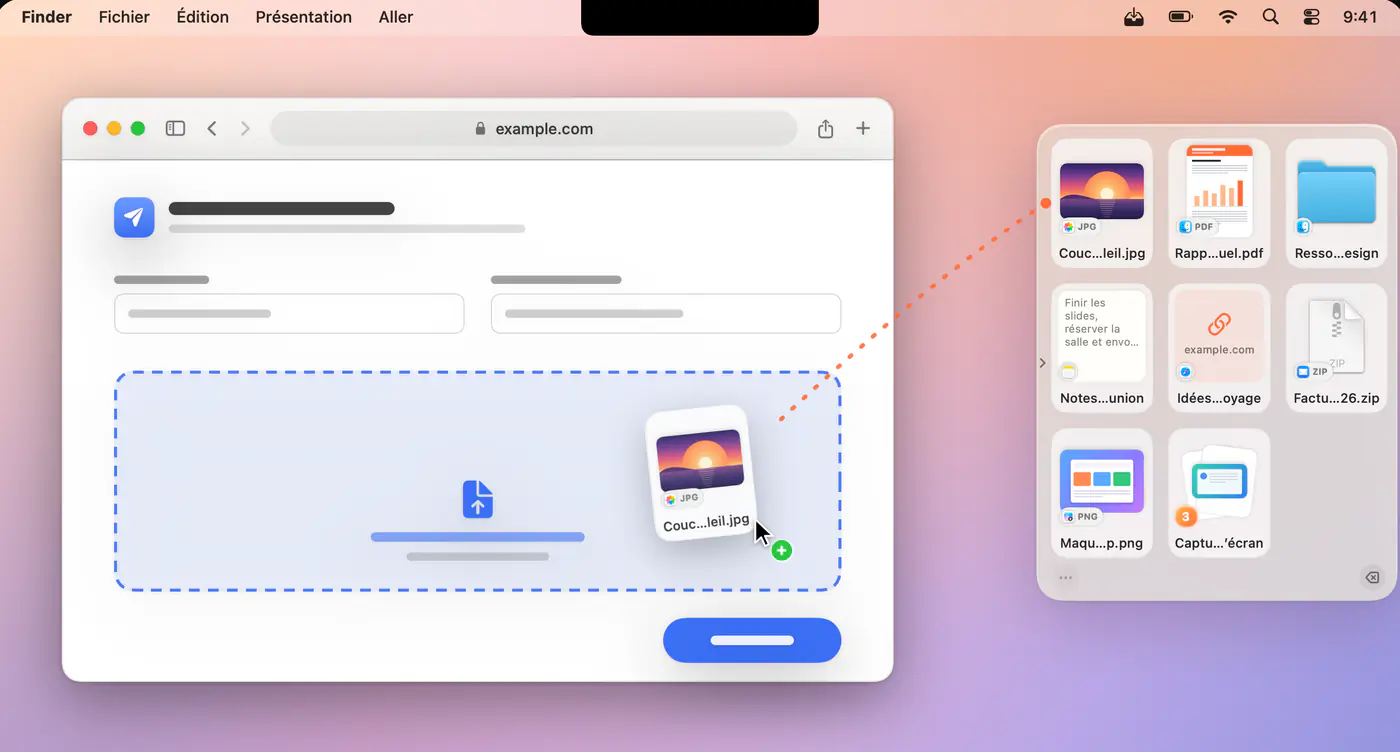
Vers le Finder, Mail, un formulaire web ou n'importe quelle app. Ce que vous sortez quitte l'étagère, sauf si vous le verrouillez.
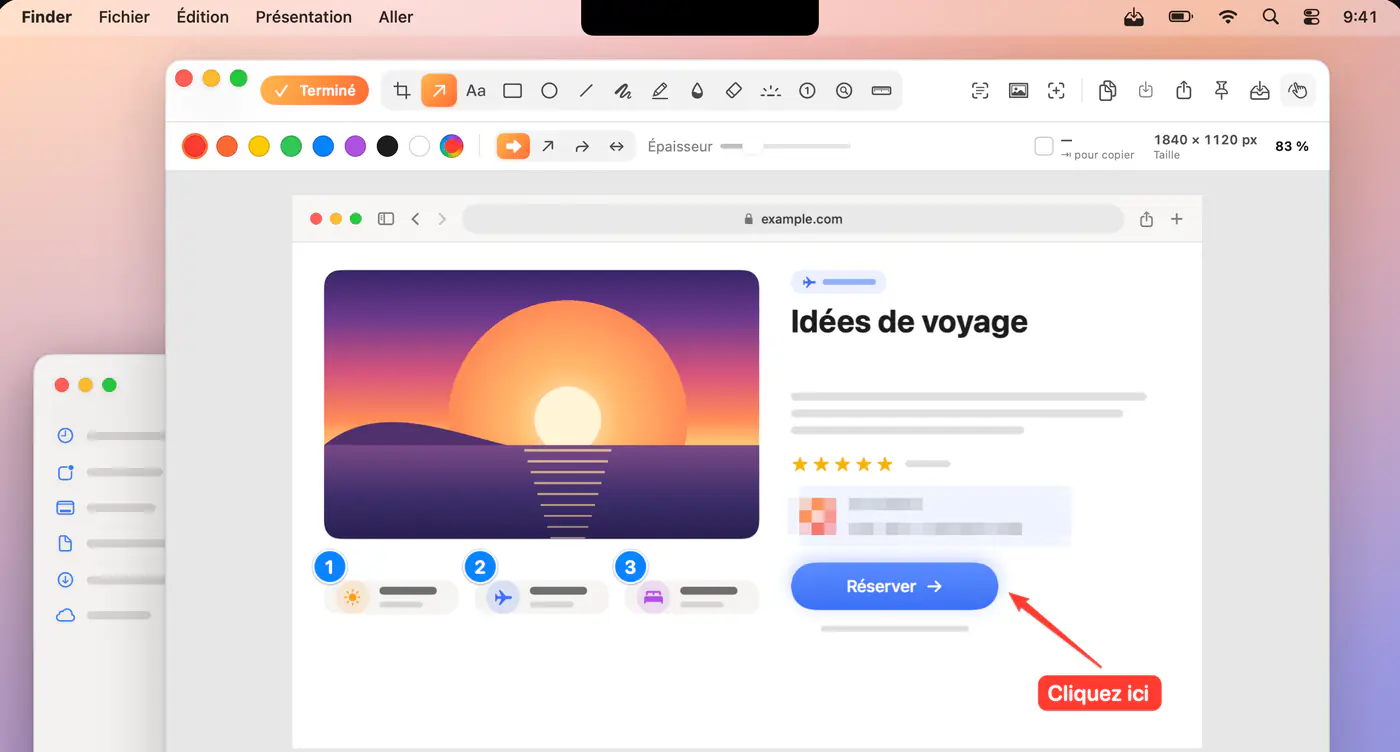
Une zone, une fenêtre, tout l'écran ou une longue page qui défile. Flèches, texte, étapes numérotées, flou et loupe, plus le texte reconnu directement sur votre Mac.
Ou en vidéo, avec le pointeur, les clics et les touches tapées. Coupez, accélérez, annotez, floutez, puis exportez sous la taille que vous choisissez.
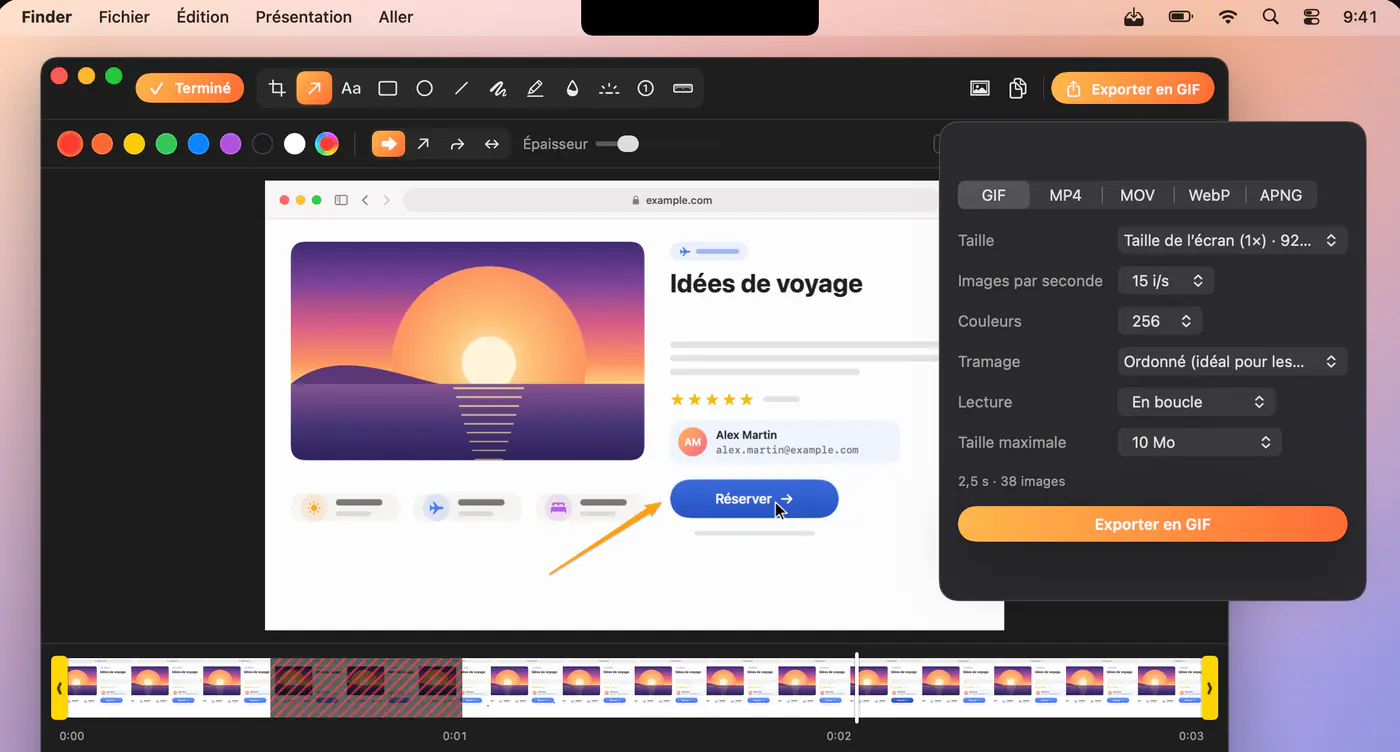
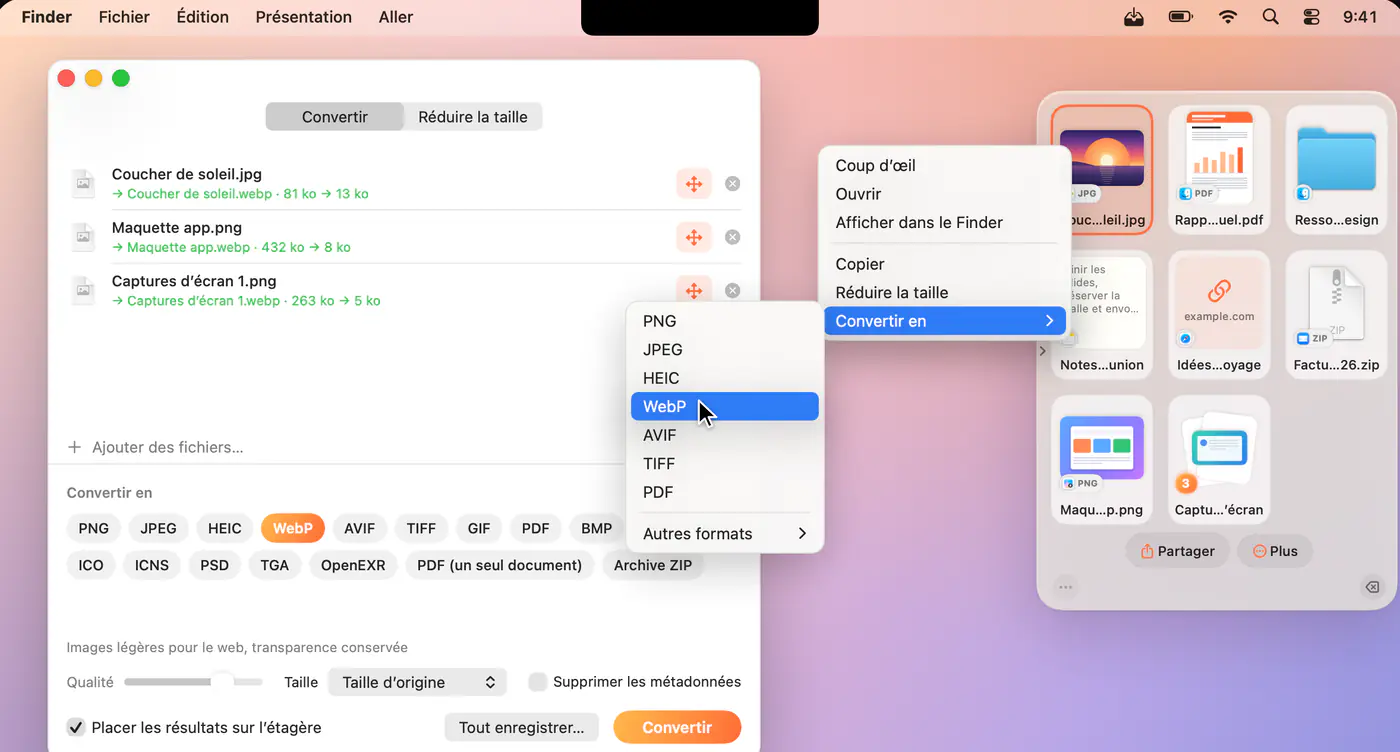
Images, vidéos, sons, documents et PDF changent de format ou perdent du poids, sur votre Mac. Le résultat arrive sur l'étagère, et le fichier d'origine ne change jamais.
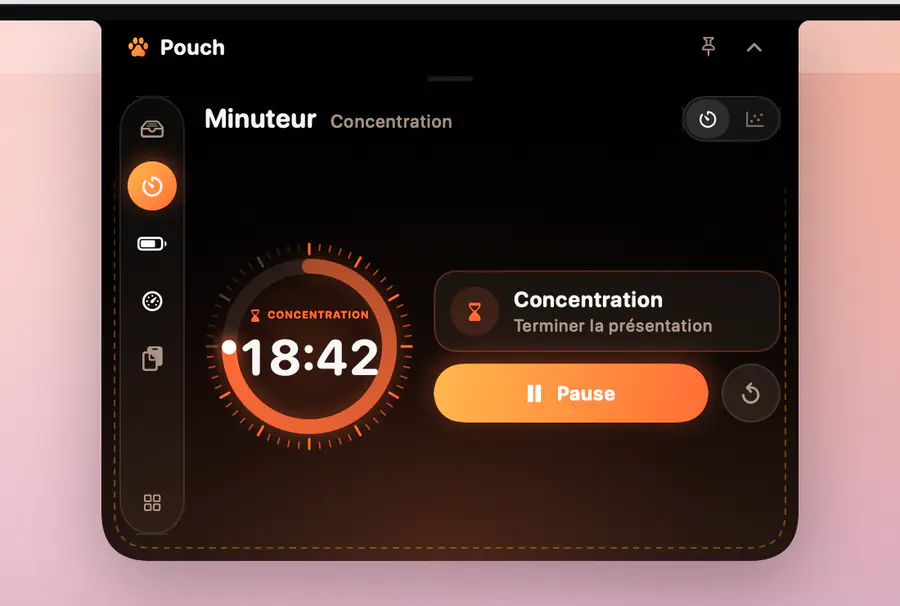
Autour de la caméra, ou en capsule flottante sur les autres Mac : étagère, minuteur, batterie, état du système et outils en un clic.
Sur les Mac avec écran XDR, pour travailler en plein soleil. Avec minuterie, et arrêt automatique quand la batterie baisse.
Textes, liens et images copiés récemment, à retrouver d'un clic. Désactivé par défaut, et ce que les gestionnaires de mots de passe marquent comme privé est ignoré.
Captures et enregistrements gardés avec leur vignette, à retrouver par le nom de l'app ou par le texte qu'ils contiennent.
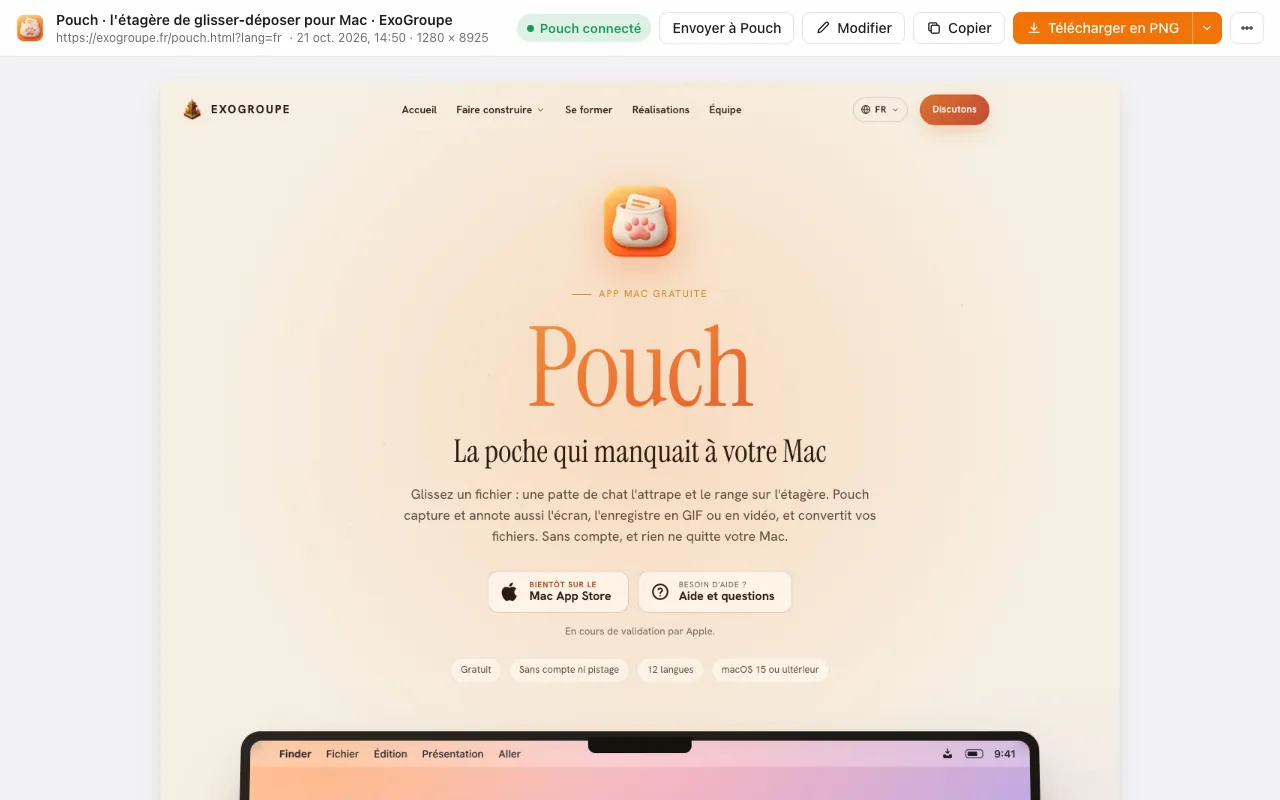
Pouch Full Page, l'extension gratuite de Pouch pour Chrome, capture une page de haut en bas, pas seulement ce qui tient à l'écran. Quand Pouch est ouvert, la capture arrive directement sur l'étagère.
En cours de validation par Google.
Pouch vit dans la barre des menus, sans icône dans le Dock. Chaque raccourci se change dans les réglages.
Sans compte ni pistage : rien ne quitte votre Mac.
Pouch ne se connecte jamais à Internet : ni statistiques, ni pistage, ni compte. Étagère, captures, enregistrements et presse-papiers restent chez vous.
Déposer un fichier ne crée qu'une référence : l'original reste où il est. Retirer un élément ne supprime jamais le fichier d'origine.
Sans publicité, sans abonnement, sans achat intégré. Pas de version payante cachée derrière.
Pour bien démarrer, et les réponses aux questions qu'on nous pose le plus.
Écrivez-nous en indiquant vos versions de macOS et de Pouch : Réglages, À propos, Copier le résumé de diagnostic, puis collez-le dans votre message.
contact@exogroupe.frLes fichiers et dossiers déposés restent à leur place : Pouch ne garde qu'une référence. Retirer un élément de l'étagère ne supprime jamais le fichier d'origine.
Les captures, les enregistrements exportés et les fichiers convertis vont dans les dossiers que vous choisissez la première fois (Pouch propose le Bureau pour les captures, Téléchargements pour les conversions) ; vous pouvez les changer dans les réglages.
Réglages, Glisser-déposer, puis Étagère : c'est elle qui glisse à l'écran quand vous faites glisser un fichier. Vous pouvez aussi l'ouvrir avec ⌘⇧Espace, avec l'onglet au bord de l'écran, ou en secouant la souris (à activer dans Réglages, Raccourcis).
Clic droit sur le fichier, puis Actions rapides (ou Services) et Ajouter à Pouch.
Les captures et les enregistrements s'activent une fois : pendant la visite de bienvenue, ou dans Réglages, Captures d'écran. macOS demande ensuite l'autorisation d'enregistrer l'écran ; pour la revoir : Réglages Système, puis Confidentialité et sécurité.
Clic droit sur un élément de l'étagère, puis Convertir en ou Réduire la taille. Ou Convertir et réduire dans la barre des menus. Le résultat arrive sur l'étagère, à côté de l'original, qui ne change jamais.
Réglages, Glisser-déposer, Votre compagnon : cinq chats, un chien, un lapin, un panda, un ours, un renard, une girafe, trois serpents, une pieuvre ou un teckel. Avec Aléatoire, un compagnon différent sort à chaque fois, parmi ceux que vous cochez. Le curseur Longueur règle jusqu'où il s'avance dans l'écran.
Installez Pouch Full Page, l'extension gratuite de Pouch pour Chrome : un clic sur son bouton, ou Alt+Maj+P, capture toute la page, de haut en bas. Vous l'annotez, puis vous la téléchargez en PNG, JPG ou PDF.
Quand Pouch est ouvert, chaque capture arrive aussi sur l'étagère et dans votre dossier de captures (Réglages, Captures d'écran, Extension de navigateur). Pour cela, Pouch écoute seulement sur votre Mac (127.0.0.1), jamais sur Internet.
Non. Pouch fonctionne entièrement sur votre Mac et ne collecte aucune donnée. Pour recevoir les captures de son extension Chrome, il écoute seulement sur votre Mac (127.0.0.1). Tout est détaillé dans la politique de confidentialité.
macOS 15 Sequoia ou ultérieur, sur Mac avec puce Apple ou Intel. La luminosité extra demande un écran XDR ; sur les Mac sans encoche, l'Island devient une capsule flottante en haut de l'écran.
Oui. Sans publicité, sans abonnement, sans achat intégré.
Pouch est gratuit, sans compte, et tient tout entier dans la barre des menus.

Pouch, Toplings, Hearthlight et nos jeux sortent du même atelier : ExoGroupe, studio de développement sur mesure dans le Var. On construit la même chose pour nos clients : sites, apps et outils IA.